
-
- Чтобы ввести остатки по суммовым счетам нажимаем: Регламентированные функции -> Ввод остатков по счетам (см. рисунок ниже).

-
- В журнале документов нажимаем на «+» (кнопку «Добавить»).
- В документе указываем необходимую дату (если вам необходимо видеть актуальные остатки на начало какого-то периода, то рекомендуем указывать дату окончания предыдущего периода, например, если надо видеть остатки на 1 января 2020, то делаем ввод остатков 31.12.2019 23:59:59, см. рисунок ниже).

- Далее выбираем счет, по которому необходимо ввести остатки (см. рисунок выше). В соответствии с выбранным счетом и его аналитикой программа выстроит колонки табличной части.
- Заполняем табличную часть (см. рисунок выше).
- Проводим документ (нажимаем «ОК»).
- Заходим: Разделы учета -> БАНК (Выписки банка или Платежные поручения).
- В журнале документов нажимаем: Справочники -> Счета организации (см. рисунок ниже).

- В появившемся списке двойным нажатием открываем карточку счета, для которого необходимо настроить обмен с клиент-банком (см. рисунок ниже).

- В карточке счета проставляем галочку: «Есть Клиент-Банк» (см. рисунок ниже).
- Проверяем правильно ли программа автоматически проставила формат клиент-банка (бывают случаи, когда банк имеет несколько форматов).
- В открывшейся форме галочками отмечаем виды документов, которые необходимо экспортировать или импортировать. Также для каждого вида указываем каталог(папку) обмена (рекомендуем создать папки с соответствующими названиями, чтобы в последующем облегчить поиск необходимых файлов) (см. рисунок ниже).

- Для браузера Google Chrome


- Для браузера Opera

- Сначала выгружаем выписку банка из клиент-банка и сохраняем ее себе на компьютер в соответствующую папку (если не знаете как выгружать — обращайтесь на линию консультаций вашего банка).
- К примеру, в Белинвестбанке экспортировать файл выписки в формате txt можно, нажав на ссылку «Выписка во внешние системы» внизу страницы выписки счета.

Важно! Каталог (папка), куда сохраняется выписка банка должен совпадать с каталогом импорта выписок банка в карточке банковского счета (см. рисунок ниже). Как указать папку для скачивания в вашем браузере см. в ответе на вопрос 4.

- Заходим в раздел Выписок банка (Разделы учета -> БАНК -> Выписки банка).
- Двойным нажатием фокусируемся на необходимом банковском счете (см. рисунок ниже).
- Нажимаем на кнопку «Импорт из Клиент-Банка» (см. рисунок ниже).
Важно! Если кнопка «Импорт из Клиент-Банка» не активна, то см. ответ на вопрос 3. Как настроить пути обмена с клиент-банком?

- В окне ИМПОРТА нажимаем «Выбрать файл импорта» (см. рисунок ниже).
- В открывшемся каталоге двойным нажатием выбираем ранее сохраненный файл (см. рисунок ниже).

- Затем нажимаем кнопку «Импортировать платежи в выписку банка» (см. рисунок ниже).

- После загрузки вам остается лишь просмотреть каждую выписку, проставить корреспонденцию при необходимости, после чего провести.

-
- Заходим: Разделы учета -> БАНКИ -> Платежные документы.
- Выбираем вкладку «Платежные поручения» (см. рисунок ниже).
- Позиционируемся двойным нажатием на необходимом банковском счете (см. рисунок ниже).

- Если кнопка «ЭКСПОРТ в Клиент-Банк» НЕ активна (как на рисунке выше), то см. ответ на вопрос 3. Как настроить пути обмена с клиент-банком?
- После настройки путей обмена с клиент-банком необходимо закрыть журнал платежных документов, а затем снова открыть, чтобы настройки вступили в силу, и кнопка «ЭКСПОРТ в Клиент-Банк» была доступной (см. рисунок ниже).
Важно! При нажатии на кнопку «Видеоучебник» можно посмотреть видео по экспорту платежных поручений.

- После нажатия на кнопку «ЭКСПОРТ в Клиент-Банк», откроется окно экспорта (см. рисунок ниже), где программа автоматически подберет все не отправленные в банк платежные поручения на указанную дату по необходимому счету.

- Если что-то не надо отправлять в банк, то можно снять галочки в колонке «Экспортировать» (см. рисунок выше).
- Затем нажимаем на кнопку «ЭКСПОРТ документов в клиент-банк» (см. рисунок выше).
- После чего, в каталоге экспорта платежных поручений, который вы указали ранее, появляется файл необходимого формата (txt, pxt, xml и тд.) (см. рисунок ниже).

- Вам остается лишь подгрузить данный файл в самом клиент-банке (если не знаете как это делать, обращайтесь на линию консультаций вашего банка).
- Заходим: Разделы учета -> БАНКИ -> Платежные документы.
- Переходим на вкладку «Списки на перечисление ЗП» (см. рисунок ниже).

- Далее нажимаем на кнопку «ЭКСПОРТ в Клиент-Банк» (см. рисунок выше).
Важно! Если кнопка «ЭКСПОРТ в Клиент-Банк» не активна, то см. вопрос 3. Как настроить пути обмена с клиент-банком? После настройки путей обмена с клиент-банком необходимо закрыть журнал платежных документов, а затем снова открыть, чтобы настройки вступили в силу, и кнопка «ЭКСПОРТ в Клиент-Банк» была доступной. - В открывшемся окне экспорта будут все списки на перечисление ЗП на указанную дату (см. рисунок ниже). Если что-то не надо отправлять в банк, снимаем галочку в колонке «Экспортировать».

- Затем нажимаем на кнопку «ЭКСПОРТ документов в клиент-банк» (см. рисунок выше).
- После чего, в каталоге экспорта списков на перечисление ЗП, который вы указали ранее, появляется файл необходимого формата (txt, pxt, xml и тд.) (см. рисунок ниже).

- Вам остается лишь подгрузить данный файл в самом клиент-банке (если не знаете как это делать, обращайтесь на линию консультаций вашего банка).
- Заходим: Разделы учета -> ЗАРПЛАТА -> Персонифицированный учет.

- Для начала необходимо зайти: Справочники -> Настройка и указать учетный номер плательщика страховых взносов ФСЗН (рисунок ниже).

- В журнале документов «Персонифицированный учет» переходим на вкладку «ПУ-3» (рисунок ниже).
Важно! Как выгружать ПУ-3 можно посмотреть в видео (рисунок ниже).

- Нажимаем на кнопку «Сформировать ПУ-3» для автоматического формирования (см рисунок выше).
- После чего появится окно, где при необходимости указываем ОТЧЕТНЫЙ ПЕРИОД и/или дату заполнения (рисунок ниже).
- Затем в данном окне нажимаем на кнопку «Сформировать ПУ-3» (рисунок ниже).

- Далее программа автоматически сформирует Формы ПУ-3 и Пачку (ПУ-3) (рисунок ниже).

- Двойным нажатием открываем Пачку, указываем каталог выгрузки и нажимаем «Выгрузить пачку в файл» (рисунок ниже).

- После чего выгруженный файл готов к дальнейшему импорту в сторонние программы (рисунок ниже).

- В Программе Ввод ДПУ нажимаем на кнопку Добавить пачку. В открывшемся окне заполняем данные по пачке (ПРАВИЛЬНЫЙ квартал, год и тд.) и нажимаем Принять.

- По созданной пачке нажимаем ПРАВОЙ кнопкой мыши и выбираем пункт Загрузить.

-
- Выбираем выгруженный ранее txt файл и нажимаем Открыть.
- Чтобы удалить объект из программы необходимо сначала правой кнопкой мыши установить пометку удаления (рисунок ниже).

- Когда объект помечен на удаление, он имеет пометку как на рисунке ниже.

- Перед удалением объектов проверяем, что в программе кроме вас никого нет. Для этого заходим: Сервис -> Активные пользователи.
- Чтобы удалить все объекты, помеченные на удаление, заходим: Операции -> Удаление помеченных объектов (рисунок ниже).

- В появившемся окне подтверждения нажимаем на кнопку «Да» (рисунок ниже).

- В окне «Поиск и удаление помеченных объектов» нажимаем на кнопку «Контроль» (рисунок ниже).

- После чего появится окно «Удаление объектов», где отображены объекты, которые можно удалить (зеленые галочки), и которые нельзя (красные галочки). Если выделить удаляемый объект с красной галочкой, то в нижнем окне появятся ссылки на удаляемый объект. Для того, чтобы удалить такой объект, необходимо «отвязать» его из объектов, которые на него ссылаются (рисунок ниже). «Отвязать» можно 2мя способами: либо также пометить на удаление все объекты из списка, либо убрать удаляемый объект из всех объектов, которые на него ссылаются.

- Последним этапом нажимаем на кнопку «Удалить» (рисунок выше).
- В соответствующих разделах учета (опт, розница и т.д.) есть настройки печати, где можно указать необходимое количество строк при печати ТТН1/ТН2.
- К примеру, заходим: Разделы учета -> ТОВАРЫ (опт.) -> Расходные накладные.
- В журнале документов нажимаем: Справочники -> Настройка (рисунок ниже).

- В открывшемся окне настроек переходим на вкладку «Печать накладных» (рисунок ниже).

- Далее указываем количество строк на листе при печати ТН2/ТТН1 в соответствующих полях (рисунок выше) и сохраняем настройки («ОК»).
Примечание. Например, если в накладной 5 строк, а в поле для ТТН1 стоит цифра 3, то будет печататься приложение. Чтобы приложение не печаталось, в поле для ТТН1 необходимо проставить цифру больше 5.
- Чтобы обновить программу заходим: Сервис -> ОБНОВЛЕНИЯ 1С -> Установка обновлений конфигурации через Интернет (рисунок ниже).

- В появившемся окне с информацией о доступном обновлении можно увидеть текущую версию программы и версию, до которой можно обновиться. Затем нажимаем «Далее» (рисунок ниже).

- Когда программа обновится, появится сообщение как на рисунке ниже, которое необходимо внимательно прочитать. Далее нажимаем кнопку «Закрыть» и программа автоматически перезапустится.

- Чтобы ВКЛЮЧИТЬ обновление заходим в «Конфигуратор» (рисунок ниже).

- В Конфигураторе нажимаем: Конфигурация -> Обновить конфигурацию базы данных (рисунок ниже).

- Далее появится окно «Реорганизация информации», в котором нажимаем кнопку «Принять» (рисунок ниже).

- Когда программа завершит обновление, закрываем Конфигуратор и заходим в программу как обычно (через 1С:Предприятие).
- После чего в левом верхнем углу видим, что программа обновилась (рисунок ниже).

- Заходим: Разделы учета -> ЗАРПЛАТА -> ЗАРПЛАТА.
- В журнале документов ЗАРПЛАТА заходим: Справочники -> Виды расчетов (начисления / удержания) (рисунок ниже).

- В открывшемся справочнике «Виды расчетов» заходим в папку «УДЕРЖАНИЯ», затем в папку «Основные обязательные удержания» (рисунок ниже).

- В списке элементов двойным нажатием открываем карточку удержания «Обязательные взносы в Белгосстрах» (рисунок ниже).

- В карточке удержания переходим на вкладку «Автоматический расчет», где либо Добавлением нового, либо Копированием (рисунок ниже) указываем новый процент отчислений.

- При создании нового элемента указываем период, с которого новый процент будет действовать, вид занятости и, сам процент взносов в Белгосстрах (рисунок ниже). После чего нажимаем «ОК».

- Новый процент необходимо указать для всех видов занятости (рисунок ниже).

- Сохраняем карточку удержания (нажимаем «ОК»).
- Перед печатью ТТН1/ТН2 можно указать общие реквизиты. Для этого в накладной нажимаем кнопку «Печать» и выбираем необходимый вид (рисунок ниже).

- В Общих реквизитах ТН2 можно указать кто разрешил отпуск, кто принял, грузоотправителя, грузополучателя и др. Также можно скопировать данные из предыдущей накладной (рисунок ниже).

- В Общих реквизитах ТТН1 есть 3 вкладки. На 1ой можно указать Данные об авто, водителе и др. На последующих вкладках — ответственных лиц и пункты погрузки/разгрузки соответственно (рисунок ниже).

- Чтобы создать «Список на перечисление ЗП» необходимо зайти: Разделы учета -> Банк -> Платежные документы. Затем перейти на соответствующую вкладку и нажать на кнопку «Добавить» («+»).
- В документе заполняем вид списка, подразделение, банк и табличную часть. Запоминаем общую сумму списка.
- В поле «К платежному поручению» нажимаем на «…», чтобы создать (выбрать) платежное поручение (рисунок ниже).

- Чтобы создать платежное поручение к списку в появившемся окне нажимаем на кнопку «Добавить» («+») (рисунок ниже).

- Заполняем необходимые поля в платежном поручении. В поле «Сумма» проставляем общую сумму, которая получилась в списке на перечисление ЗП (в примере это 2620 руб.) (рисунок ниже).

- Когда платежное поручение создано (в примере это ПП 7 от 15.09.2020), выбираем его в списке на перечисление ЗП (рисунок ниже). После чего сохраняем список и отправляем в клиент-банк (см. пункт 7).

- В последующем, при загрузке выписки банка с вышеописанной операцией, в колонке «Вид документа» выбираем Плат. поручение, «№ плат. док.» указываем его номер (в нашем примере это номер 7). При этом НЕ заполняем аналитику у 70 счета (рисунок ниже).

- После проведения выписки, программа автоматически в проводках разделит общую сумму и аналитику 70го счета на соответствующие части согласно списку на ЗП (рисунок ниже).

- Заходим в журнал документов ЗАРПЛАТА: Разделы учета -> ЗАРПЛАТА.

- Заходим в настройки раздела учета ЗАРПЛАТА: Справочники -> Настройка.

- Переходим на вкладку «Прочие» и указываем нужного сотрудника. Если необходимо изменить период, нажимаем на блокнот справа.

- Заходим в журнал кассовых документов: Разделы учета -> КАССА.

- Заходим в справочник складов: Справочники -> Филиалы (отделы, склады).

- Двойным нажатие открываем карточку необходимого магазина/склада/филиала. Переходим на вкладку «Учет по кассе«. Проставляем галочку и указываем необходимого сотрудника.

- Заходим в справочник Номенклатура: Справочники -> Номенклатура.

- Заходим в карточку необходимой ГРУППЫ товаров: для этого становимся (выделяем) на эту группу и нажимаем на карандаш.

- В карточке группы проставляем галочку как на рисунке ниже. Нажимаем ОК.

- Заходим в КАРТОЧКУ необходимого товара и указываем ФАСОВКУ. Нажимаем ОК.

- В ценнике отображается цена за 1 кг.

- Заходим Разделы учета -> ЗАРПЛАТА (пункт 15 картинка 1).
- В РУ ЗАРПЛАТА заходим Справочники -> Виды расчетов (начисления / удержания).

- Далее двойным кликом заходим в папку Начисления и нажимаем на кнопку Добавить (плюсик).

- В появившемся окне выбираем вид расчета — Начисление. Нажимаем ОК.

- В самой карточке начисления указываем его название (будет отображаться в отчетах).
- Алгоритм расчета — фиксированная сумма.
- В поле Название параметра пишем «сумма мат. помощи».
- На вкладке Бухгалтерский учет проставляем настройки как на рисунке ниже (счет и аналитика на усмотрение бухгалтера).

- Далее переходим на вкладку Налогообложение и галочками отмечаем налоги, которые будут удерживаться с данного начисления. Нажимаем ОК.

- Данное начисление теперь можно выбрать в документе Произвольные начисления / удержания.

- Заходим Разделы учета -> ЗАРПЛАТА (пункт 15 картинка 1).
- В РУ ЗАРПЛАТА заходим Справочники -> Виды расчетов (начисления / удержания).
- Далее двойным кликом заходим в папку Удержания и нажимаем на кнопку Добавить (плюсик).

- В появившемся окне выбираем вид расчета — Удержание. Нажимаем ОК.

- В самой карточке удержания указываем его название (будет отображаться в отчетах).
- Алгоритм расчета — фиксированная сумма.
- В поле Название параметра пишем «сумма исп. листа».
- На вкладке Бухгалтерский учет проставляем по Кт вариант «Взять из текущего вида расчета» и можно указать наиболее часто используемый счет и аналитику. Нажимаем ОК.

- Важно! Каждый исполнительный лист может уплачиваться в разные органы, т.е. аналитика у счета 76.1 может отличаться. Поэтому аналитику данного удержания можно заполнять в документе «Произвольные начисления / удержания»
- Для этого заходим в документ «Произвольные начисления / удержания» в РУ ЗАРПЛАТА, выбираем наше удержание и нажимаем ОК.

- Затем отмечаем галочкой «Указать бухгалтерскую корреспонденцию» и указываем необходимую аналитику.

- Необходимо иметь версию программы не ниже 2.0.1545. Если версия ниже — обновитесь.
- В программе заходим в Сервис -> Настройка интерфейса программы.

- Далее выбираем пункт Контрастный и нажимаем кнопку Применить настройки.

- Во вспомогательном окне нажимаем кнопку Да. После чего программа автоматически перегрузится и вернется к прежнему виду.
- На каждый субсчет создаем новый документ и нажимаем кнопку «Рассчитать». В этом случае программа будет закрывать документы задолженности в хронологическом порядке, начиная с самого раннего.

2. В случае, когда необходимо выборочно перекрыть документ задолженности, можно воспользоваться «ручным» закрытием при разноске выписки банка.
- В выписке банка, после указания корреспондирующего счета/субсчета (например, сч.60, 62.2), во второй (третьей) аналитике указываем «Реестр документов». В появившемся окне галочками отмечаем документы, которые оплачиваются и нажимаем «ОК». В этом случае программа свернет сальдо только по выбранным документам.

- Также заметим, что можно комбинировать данные варианты сворачивания сальдо.
- Несомненно, будет полезным отметить, что выполнять автоматическое сворачивание сальдо можно и каждый день, если ваш директор хочет видеть оперативную задолженность ежедневно.
- Заходим в карточку Сотрудника на вкладку «Данные по начислению з/пл».
- Выделяем (кликаем) «Оклад за месяц (тарифный)» и нажимаем на карандаш.

- В открывшемся окне через кнопку «+» добавляем новое значение с НОВОЙ ДАТЫ и нажимаем ОК.

- Таким образом программа будет понимать какое значение брать до 01.07.2023, а какое после. В оставшемся окне также нажимаем ОК.

- Данное сообщение говорит о заполнении КЕША.
Для начала нужно открыть 1С и выделить (стать на) вашу базу.
Обратите внимание на путь к каталогу базы, который отображен снизу (запомните или запишите его). Затем справа нажимаем кнопку «Удалить».

- Далее, когда вашей базы в списке нет, нажимаем кнопку «Добавить».

- В открывшемся окне выбираем «Добавление в список существующей ИБ». Нажимаем кнопку «Далее».

- В новом окне указываем название и каталог, если они не проставились автоматически. Нажимаем «Далее».

- В открывшемся окне выбираем «Толстый клиент» и нажимаем кнопку «Готово». Приятной работы!

Чтобы РАЗБИТЬ/РАЗДЕЛИТЬ счет на субсчета:
- откройте счет, который необходимо разбить на субсчета, и переименуйте его в субсчет: в поле Код укажите субсчет, который хотите создать.

- затем нажмите ОК и Да в окне сохранения изменений.

- В плане счетов автоматически создастся новый субсчет и его родитель. Все существующие обороты будут переброшены на созданный субсчет.

Чтобы ДОБАВИТЬ новый субсчет к счет-группе:
- можно встать (выделить) на существующий похожий субсчет, с похожей аналитикой (в примере — 10.5) и нажать кнопку «Добавить копированием»;

- в новой карточке субсчета указать нужный код (в примере — 10.12), изменить Наименование (в примере — Лом и отходы, содержащие драгоценные металлы) и, при необходимости, изменить Виды субконто. Нажать ОК.

Важно! Проводить манипуляции с планом счетов могут только пользователи с правами администратора — это чаще всего главный бухгалтер. Если у вас нет доступа — обратитесь в своему главному бухгалтеру для добавления субсчетов.
- Заходим в Раздел учета: ОС -> вкладка «Переоценка» .
- Важно! Сперва слева нажимаем «Коэффициенты переоценки ОС» и в выпадающем списке выбираем нужный год.

- В открывшемся документе убеждаемся, что коэффициенты прогрузились верно.

- Создаем документ «Переоценка ОС» (через «+»).
Если нужно провести переоценку только по одной группе, то выбираем ее в поле, если нет, то будет произведен расчет по всем ОС.
Нажимаем на кнопку «Рассчитать переоценку».
- Заходим в Разделы учета: КАССА -> вкладка «Платежные ведомости».
- Создаем необходимую платежную ведомость.

- Далее выбираем нужный РКО или создаем новый (без указания аналитики по 70му счету).

- Подцепляем (выбираем) нужный РКО в Платежной ведомости и нажимаем ОК.

- Теперь, если открыть журнал проводок РКО можно увидеть, что проводки и суммы распределены согласно Платежной ведомости.

- Заходим Операции -> План счетов.
- Двойным щелчком мыши открываем карточку счета, который необходимо разбить на субсчета.

- Переименовываем поле Код на субсчет, на который будут переброшены текущие обороты. Меняем название субсчета, если надо. Нажимаем ОК. Автоматически создастся новый субсчет и счет-группа (желтого цвета) для него.

- Добавляем остальные необходимые субсчета обычным копированием субсчета 60.1 и переименовываем. В результате должен быть один (желтый) счет-группа и субсчета к нему.

- Создаем в 1С Список на перечисление ЗП, указываем в нем платежку и экспортируем список в файл (подробнее в п. 7). Файл должен выглядеть как на рисунке ниже.

- В самом интернет-банкинге Белинвестбанка для создания пакета документов следует в разделе «Заработная плата и приравненные к ней выплаты» выбрать тип документа «Пакет документов на оплату труда».

- Далее нажимаем вверху справа Создать документ.

- Далее на Шаге 1 и импортируем наш файл с платежкой и списком на ЗП. Для этого нажимаем Импорт ПП на перечисление и выбираем ранее выгруженный файл.

- Из РН (опт) заходим в карточку склада, нажав на лупу. В карточке проставляем флаг «В отделе есть общепит» и нажимаем ОК.

- Далее необходимо переоткрыть РН. После чего в печати появится Удостоверение качества.
- Чтобы сменить пароль текущего пользователя — самый простой способ зайти в предприятие под этим пользователем. Затем в программе зайти Сервис — Параметры пользователя.

- В появившемся окне вводим текущий пароль и нажимаем ОК.

- В появившемся окне вводим новый пароль и его подтверждение. Нажимаем ОК.

- Чтобы выгрузить ЭСЧФ в xml-файл из 1С необходимо в разделе Исходящих ЭСЧФ нажать кнопку Выбрать ЭСЧФ и поставить галочку около той, что хотим выгрузить. Далее нажать Действия с выбранными ЭСЧФ — Выгрузить ЭСЧФ в XML файлы на локальный компьютер. Затем указать папку (и запомнить), в которую сохранится файл.

- Чтобы загрузить xml-файл на Портале ЭСЧФ необходимо зайти на портал, открыть раздел «В работе».

- Нажать кнопку Загрузить ЭСЧФ. Зайти в папку, куда ранее был выгружен xml-файл и выбрать его. Нажать кнопку Загрузить.

- Загруженная счет-фактура появится в папке Черновики на портале. Вы можете ее откорректировать, проверить и подписать.
- Для начала необходимо включить данную настройку. Для этого заходим в раздел ЗАРПЛАТА -> Справочники -> Настройка. В настройках РУ ЗАРПЛАТА переходим на вкладку Удержания. На этой вкладке проставляем галочку «Включить расчет …» (рис. ниже) и нажимаем ОК.

- После этого в карточке сотрудника появится возможность указывать процент добровольного пенсионного страхования. Указываем его двойным нажатием по строке.

- Для того, чтобы указать нужный субсчет 76го счета заходим в разделе ЗАРПЛАТА -> Справочники — Виды расчетов (нач/удерж). Заходим в папку УДЕРЖАНИЯ — Добровольное накопительное пенсионное страхование и открываем одноименное удержание (рис ниже). На вкладке Бухгалтерский учет указываем нужный субсчет. Нажимаем ОК.

- При расчете заработной платы программа возьмет НЕ 28% в ФСЗН, а за минусом процента (не более 3%) пенсионного страхования, который проставлен в карточке сотрудника и отнесет на указанный субсчет сч.76. При расчете суммы подоходного налога будет предоставлен вычет на сумму пенсионного страхования.
Из программы Айко (IIKO) в программу 1С: AVA 2.0 можно загрузить:
- приходные накладные (розница);
- внутреннее перемещение (розница-розница);
- акты на списание;
- акты реализации блюд;
- ПКО и выручка по чекам (без разбивания по отделам).
Выгрузка документов «Акты реализации» из программы Айко (IIKO)
Чтобы выгрузить из IIKO нажимаем слева в дереве Обмен данными -> Выгрузка в 1С.
Далее на странице выгрузки указываем период, затем галочкой отмечаем тип документов для выгрузки. После чего на вкладке Документы появится список документов к выгрузке (рисунок ниже).

Далее переходим на вкладку Настройки и указываем Директорию (папку) для выгрузки данных. Если вас устраивает то, что указано по умолчанию, то просто запоминаем эту папку. Затем нажимаем кнопку Выгрузить (рисунок ниже).

Загрузка в программу 1С: AVA 2.0
Чтобы загрузить в 1С, выгруженный из IIKO файл, заходим в журнал загружаемых документов. В нашем примере это Акты реализации блюд (рисунок ниже).

В журнале документов нажимаем Загрузка данных -> Загрузка данных из IIko (рисунок ниже).

В открывшемся окне загрузки указываем каталог (папку) загрузки, куда недавно вы выгрузили файл из IIKO и нажимаем кнопку Загрузить данные на форму (рисунок ниже).

Следующим шагом необходимо указать Соответствия блюд в IIKO и 1С.
Слева в таблице видим как называется блюдо в IIKO, а справа необходимо дважды кликнуть по полю, нажать на «…» и выбрать из справочника Номенклатура в 1С карточку соответствующего блюда (рисунок ниже).

Когда всем блюдам указаны соответствия, нажимаем внизу справа кнопку Сохранить соответствия (рисунок выше). После этого нажимаем кнопку чуть ниже Загрузить данные в 1С.
Выгрузка документов «Прием кассовой выручки» из программы Айко (IIKO)
Чтобы выгрузить из IIKO нажимаем слева в дереве Обмен данными -> Выгрузка в 1С.
На странице выгрузки указываем период, затем галочкой отмечаем тип документов для выгрузки. После чего на вкладке Документы появится список документов к выгрузке (рисунок ниже).

Далее переходим на вкладку Настройки и указываем Директорию (папку) для выгрузки данных. Если вас устраивает то, что указано по умолчанию, то просто запоминаем эту папку. Затем нажимаем кнопку Выгрузить (рисунок ниже).

Загрузка в программу 1С: AVA 2.0
Чтобы загрузить в 1С, выгруженный из IIKO файл, заходим в журнал загружаемых документов (КАССА). В данном примере это ПКО и Выручка по чекам (рисунок ниже).
В РУ КАССА нажимаем на кнопку «Загрузка выручки из IIko». В появившемся окне указываем папку(каталог), куда выгрузили файл из IIKO на предыдущем шаге. Затем нажимаем «Проверить корректность…».

Если загрузка производится первый раз, то по каждому виду оплаты нужно щелкнуть дважды, чтобы появилась лупа. Затем нажимаем на лупу и указываем необходимые настройки: для Наличных — вид документы в 1С «ПКО», Банковских карт — вид документа в 1С «Выручка по чекам» и нажимаем ОК (рисунок ниже).


После чего нажимаем кнопку «Загрузить».
- Заходим в Разделы учета -> Подотчет. В журнале документов нажимаем Справочник -> Страны .

- В справочнике Стран нажимаем на «+», в открывшемся окне ставим галочку напротив стран(ы), которую(ые) нужно добавить. После чего нажимаем кнопку Добавить выбранные.

- После этого страна(ы) добавится в справочник и будет доступна к выбору, например, в командировочном удостоверении.

- При распределении к/у каждая услуга может быть либо отключенной, либо рассчитанной.
В списке услуг справа видно «активные» услуги. Если какие-то услуги не нужно рассчитывать в текущем периоде, то их нужно отключить, то есть снять галочку как на скрине ниже.

- Для того, чтобы загрузить Розничные продажи в Бухгалтерию из Торговли 1С:TradePoint первым шагом необходимо обновить (11 вопрос выше) программу Бухгалтерия как минимум до версии 1674.
- Если программа обновлена до нужной версии, заходим в журнал “Розничные продажи” (рисунок ниже).

3. В данном журнале нажимаем “Загрузка документов” -> “Синхронизация с 1С:TradePoint” (рисунок ниже).

4. В окне синхронизации указываем нужный Период и выбираем Отдел/магазин (рисунок ниже).

Внимание! При повторной загрузке того же периода все загруженные ранее продажи УДАЛЯЮТСЯ и загружаются ЗАНОВО.
- Создаем в 1С Список на перечисление ЗП, указываем в нем платежное поручение.

Важно! В платежном поручении нужно правильно указать номер и дату зарплатного договора. Иначе файл НЕ подгрузится в банк (рисунок ниже).

- Когда Список готов, экспортируем его в файл (подробнее в п. 7). Файл должен выглядеть как на рисунке ниже.

Важно! В карточке банковского счета проверяем, что указан правильный формат — Бизнес Онлайн (рисунок ниже).

- В самом БПС-СберБанк Бизнес Онлайн в разделе Зарплата выбираем пункт «Переводы на счета физических лиц«.

- Далее нажимаем вверху справа кнопку Импортировать.

- В появившемся окне кодировку оставляем Win, нажимаем Прикрепить файл и выбираем ранее выгруженный файл. После чего нажимаем кнопку Импортировать.

- Далее появится окно якобы с ошибкой, НО только потому что Вам нужно еще будет заполнить блок Справка, сам файл — Импортирован. В данном окне нажимаем Закрыть и видим появившийся документ в списке всех документов.

- Нажимаем 1 раз по импортированному документу и видим, что наш Список и Платежное поручение успешно загрузились. Далее еще необходимо ПЕРЕПРОВЕРИТЬ все данные и заполнить 3й блок — Справка. Для этого нажимаем кнопку Редактировать (рисунок ниже).

Важно! При загрузке в разделе Платежного поручения ВСЕГДА будет проставляться Категория выплат — ЗАРПЛАТА — поэтому здесь нужно перевыбрать, если должна быть какая-то другая категория (рисунок ниже).

- Для экспорта выписки по счету необходимо отметить нужный счет и нажать кнопку Еще — “Экспорт выписки” (рисунок ниже). Если счет в списке не отмечен, экспорт выписки будет выполнен по счету, на котором установлен курсор в списке счетов пользователя.

- Далее необходимо заполнить все как на рисунке выше и и нажать зеленую кнопку “Экспорт”.
- После успешной обработки запроса, программа предложит либо открыть, либо сохранить файл на компьютере пользователя. Выбираем Сохранить файл и нажимаем ОК (рисунок ниже).

Важно! Каталог (папка), куда сохраняется выписка банка должен совпадать с каталогом импорта выписок банка в карточке банковского счета. Как указать папку для скачивания в вашем браузере см. в ответе на вопрос 4.
- Далее нужно этот файл нужно Импортировать в 1С. Для этого смотрим чуть выше ответ на вопрос «5. Как загрузить выписки банка в 1С из клиент-банка?»
- В карточке сотрудника на вкладке «Общее» указываете новую должность с нужного периода (период можно регулировать нажатием на карандаш). А всю историю изменений можно посмотреть в «блокноте».

- Затем на вкладке «Данные по начислению з/пл.» указываете новый оклад с новой даты. Для этого сначала выделяем (становимся) на оклад, затем нажимаем карандаш. В новом окне через «+» добавляем новое значение.

Важно! При расчете ЗП за месяц, в котором произошел перевод (в примере это август), программа весь месяц рассчитает исходя из нового оклада.
-
- Поэтому для корректировки предлагаем зайти в раздел ЗАРПЛАТА, воспользоваться документом «Произвольные начисления / удержания» и выбрать там начисление «Корректировка (перерасчет) ЗП» и указать сумму с «минусом».

Важно! Если у вас в программе нет начисления «Корректировка (перерасчет) ЗП», то его нужно создать по аналогии как описано выше в вопросе 18. Только на вкладке «Бухгалтерский учет» оставить как есть по умолчанию, а на вкладке «Налогообложение» обложить всеми налогами.


- Отменить проведение ЭСЧФ, если она проведена (правой кнопкой мыши — Отмена проведения).

- В самой ЭСЧФ возле ее номер нажать на карандаш и выбрать пункт «Сгенерировать новый номер» .

- Провести ЭСЧФ (нажать ОК).
Важно! Если ваша организация находится на обслуживании, то вычеты обновляются АВТОМАТИЧЕСКИ. Просто обновите программу (см. вопрос 11).
- Если ваша организация НЕ на обслуживании, то новые вычеты можете установить вручную следующим образом. В РУ ЗАРПЛАТА зайдите Справочники — Виды расчетов.

- Далее необходимо зайти в папку ВЫЧЕТЫ. Для этого проходим по цепочке папок, которая выделена на картинке.

- В данном справочнике редактируем необходимые вычеты с кодами 201, 301, 302, 303, 304, 305. Для этого открываем карточку вычета, переходим на вкладку Автоматический расчет и устанавливаем с нужной даты необходимую сумму для основных Видов занятости (можно делать копированием). Нажимаем ОК.

- Новое значение нужно установить для некоторых Видов занятости (как основное место работы). И нажать ОК.

- проделываем аналогичные действия со всеми карточками вычетов.
Важно! За ваше ручное внесение изменений мы ответственность не несем. Делайте изменения очень внимательно либо изначально обратитесь к нам за помощью.
Важно 1! Перед расчетом данного начисления перепроверьте все ли необходимые вам начисления включены в расчет среднего заработка.
- Для этого заходим в РУ Зарплата Справочники — Виды расчетов. Находим в папке Предварительные расчеты папку Для расчета по среднему.

- Открываем карточку с кодом 670 и при необходимости добавляем начисления через «+».

Важно 2! В карточке начисления указываем корректную аналитику.
- В РУ ЗАРПЛАТА заходим в Справочники — Виды расчетов.
- Находим нужное начисление, к примеру, Военные сборы.

- В карточке самого начисления в Дт проставляем корректную аналитику.

Важно 3! Относим налоги с начисления «Военные сборы» на сч76.
- Для этого заходим в настройки раздела.

- В настройках на вкладке «Удержания» устанавливаем флаг «Корректировать проводки«

Это необходимо для отнесения налогов с начисления «Военные сборы» на сч.76. Таким образом, при формировании ОСВ по сч.76 можно будет увидеть ВСЮ сумму (начисление + налоги).
Чтобы провести сам расчет проделываем следующее:
- В РУ «Зарплата» на вкладке «Произвольные начисления/удержания» через «+» можно добавить соответствующий документ.

- В самом документе выбираем сотрудника и нужное начисление.

- Далее, чтобы данные заполнились автоматически необходимо перепровести Расчет ЗП за 2 последних месяца. Если период уже закрыт и перепроводить документы нельзя, то нужно внести итоговую сумму вручную. Нажимаем «ОК».
- Для включения данной функции в программе необходимо в КАРТОЧКЕ ДОЛЖНОСТИ (например, директора) установить соответствующий признак и нажать ОК.

- Для таких сотрудников облагаемой базой для начисления страховых взносов признаются фактически начисленные выплаты, с которых производятся взносы в Белгосстрах, но не менее величины средней заработной платы работников РБ за соответствующий месяц.
Алгоритм начисления взноса в программе на примере
В июле директору было начислено 1500р., удержанная сумма в Белгосстрах рассчитается от начисленной ЗП. В данном примере сумма удержания составляет 9р. (1500р. * 0,6%).
Перед расчетом заработной платы за август нужно обновить программу. После чего программа уже будет «знать» среднюю заработную плату за июль и автоматически пересчитает сумму удержания в БГС.
Для нашего примера получается 3172р. * 0,6% = 19,03р. Данная сумма должна быть удержана. Сравним с тем, что удержали ранее: 19,03р. — 9р. = 10,03р. По итогу необходимо доудержать 10,03р. в августе за июль. Что программа и сделает.
Ответы на часто задаваемые вопросы по БГС: https://bgs.by/ru/osnspz/questions-answers/topic1
Рассмотрим добавление вычетов в программе на примере 3их детей
1й ребенок — Сергей. Год рождения — 2022
2й ребенок — Кристина. Год рождения — 2024
3й ребенок — Алиса. Год рождения — 2025
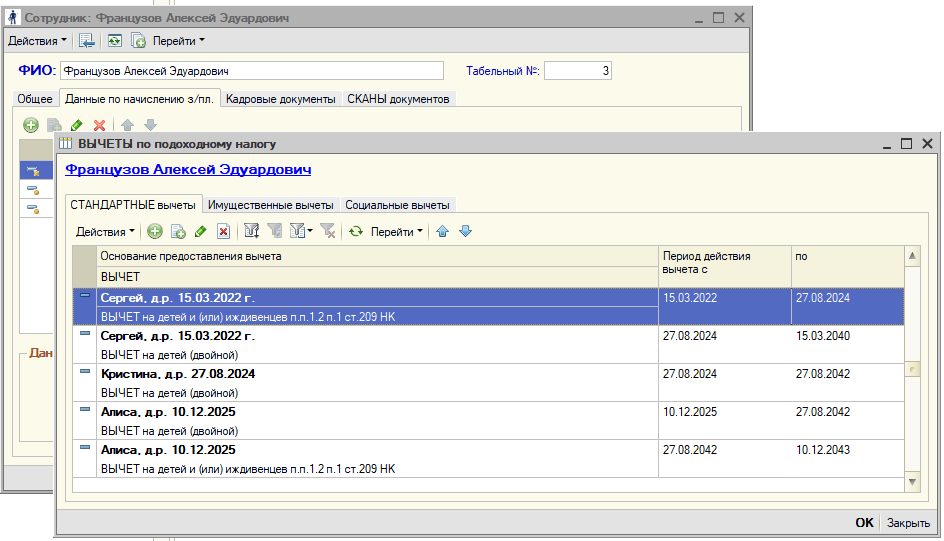
1й ребенок Сергей — одинарный вычет — 2022-2024 (до рождения 2го)
1й ребенок Сергей — двойной вычет — 2024-2040 (до 18летия)
2й ребенок Кристина — двойной вычет — 2024-2042 (до 18летия)
3й ребенок Алиса — двойной вычет — 2025-2042 (до 18летия 2го ребенка — Кристины)
3й ребенок Алиса — одинарный вычет — 2042-2043 (до 18летия)
Оформление в программе
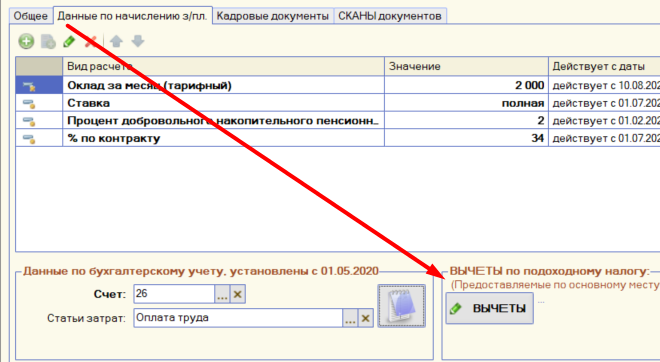
- Заходим в Справочник Сотрудники. Открываем карточку нужного сотрудника, переходим на вкладку «Данные по начислению з/пл.» и нажимаем кнопку «ВЫЧЕТЫ».
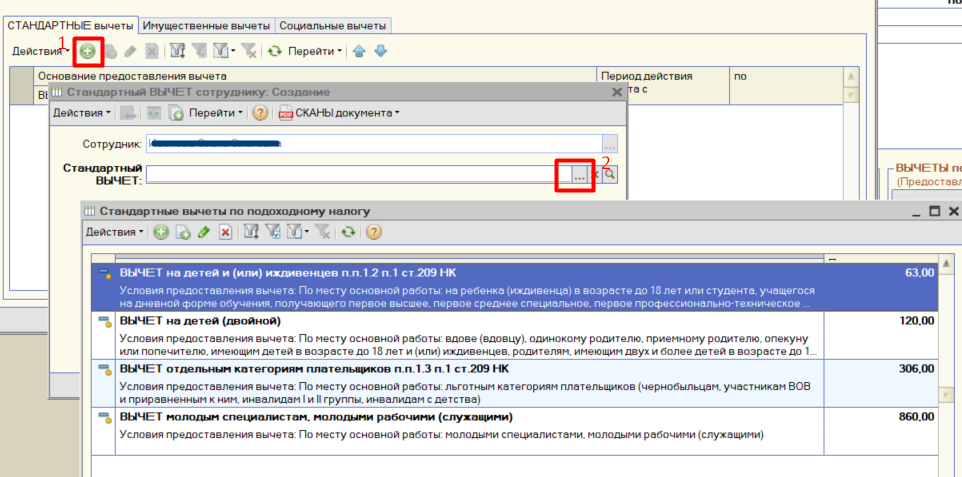
- На вкладке «СТАНДАРТНЫЕ вычеты» через «+» добавляем нужный вычет, в текстовом поле ниже можно оставить пометки об Имени ребенка, Дате рождения и тд, а также далее указываем период действия.
- Для рассматриваемого примера в результате получится следующее:
Примеры расчета вычетов для разного количества детей
Вычеты на 2х детей
1й ребенок. Год рождения — 2020
2й ребенок. Год рождения — 2025
В программе нужно будет сделать:
1й ребенок — одинарный вычет — 2020-2025
1й ребенок — двойной вычет — 2025-2038
2й ребенок — двойной вычет — 2025-2038
2й ребенок — одинарный вычет — 2038-2043
Вычеты на 3х детей
1й ребенок. Год рождения — 2020
2й ребенок. Год рождения — 2024
3й ребенок. Год рождения — 2026
1й ребенок — одинарный вычет — 2020-2024
1й ребенок — двойной вычет — 2024-2038
2й ребенок — двойной вычет — 2024-2042
3й ребенок — двойной вычет — 2026-2042
3й ребенок — одинарный вычет — 2042-2044
Вычеты на 4х детей
1й ребенок. Год рождения — 2020
2й ребенок. Год рождения — 2022
3й ребенок. Год рождения — 2023
4й ребенок. Год рождения — 2024
1й ребенок — одинарный вычет — 2020-2022
1й ребенок — двойной вычет — 2022-2038
2й ребенок — двойной вычет — 2022-2040
3й ребенок — двойной вычет — 2023-2041
4й ребенок — двойной вычет — 2024-2041
4й ребенок — одинарный вычет — 2041-2042
- Для начала заходим Разделы учета — Настройка разделов учета.
- На вкладке «Материалы» включаем возможность передачи на сторону для переработки материалов.

- На вкладке «Производство» включаем сч.43.
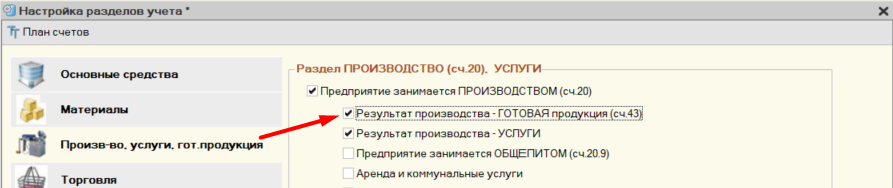
В результате в плане счетов появятся сч.10.7 и сч.43. Счет.10.7 ведется в разрезе клиентов.
Передача материала для переработки на сторону с последующим включением услуг по переработке в стоимость материала:
- В первую очередь нужно внести Поступление (приход) на сч.10.1 (например).
- Для передачи части материалов для переработки нужно внести:
— внутреннее перемещение с 10.1 на сч.10.7 для отправки материалов на сторону (тут есть возможность распечатать ТТН). - После переработки нам возвращается ПЕРЕРАБОТАННЫЙ материал, т.е. это другая карточка в справочнике. Для этого оформляем следующие документы:
— списание (материалов) со сч.10.7 на сч.26 (например) изначального материала;
— поступление (материалов) со сч.26 на сч.10.1 ПЕРЕРАБОТАННОГО материала (другая карточка) на ту же сумму. В данном случае сч.26 выступает транзитом, поэтому суммы должны быть идентичны;
— документ «Услуги сторонних организаций» на сумму услуг по переработке. В данном документе имеется возможность указать флаг «распределить услуги на приход материалов». Здесь указываем нашу приходную накладную со сч.26 .
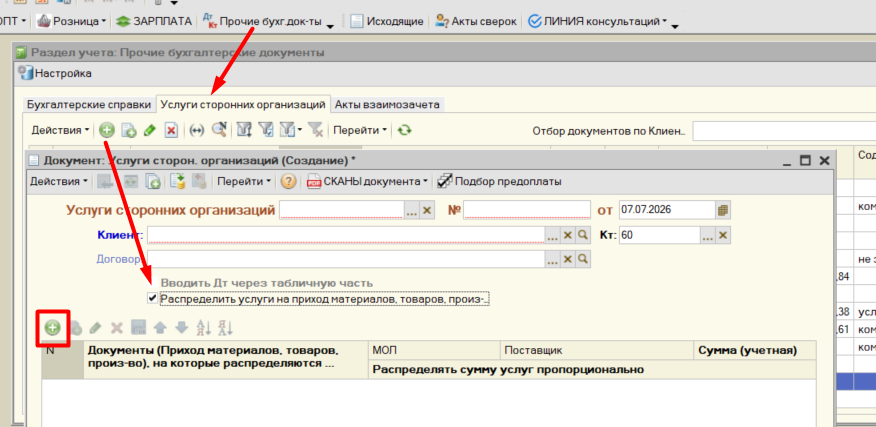
- После чего себестоимость (с/с) материала увеличится на стоимость услуг по переработке.
- После этого у нас в учете на сч.10.1 имеется обычный материал и переработанный.
Сборка (производство) товара из материалов
- Для сборки товара, например, дивана на сч.43 заходим: Разделы учета — Производство.
- Работаем с первой вкладкой «Выход из произ-ва (готовые изделия)».
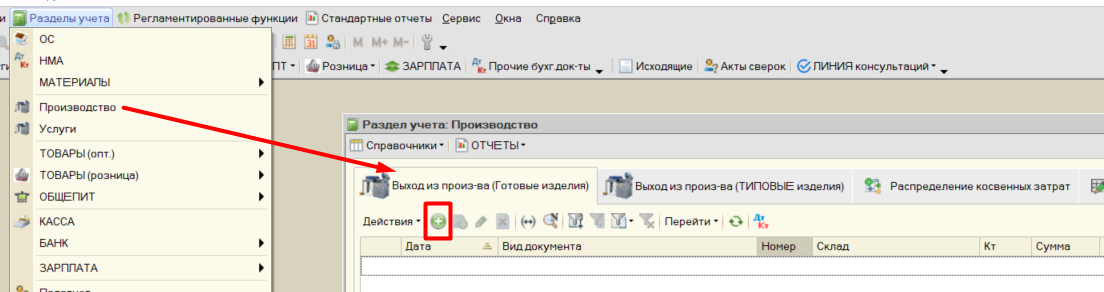
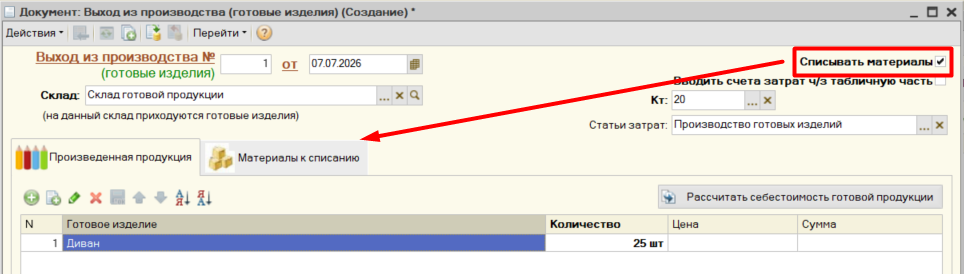
- Здесь создаем новый документ. Указываем товар (диван) в нужном количестве. Ставим галочку «Списывать материалы».
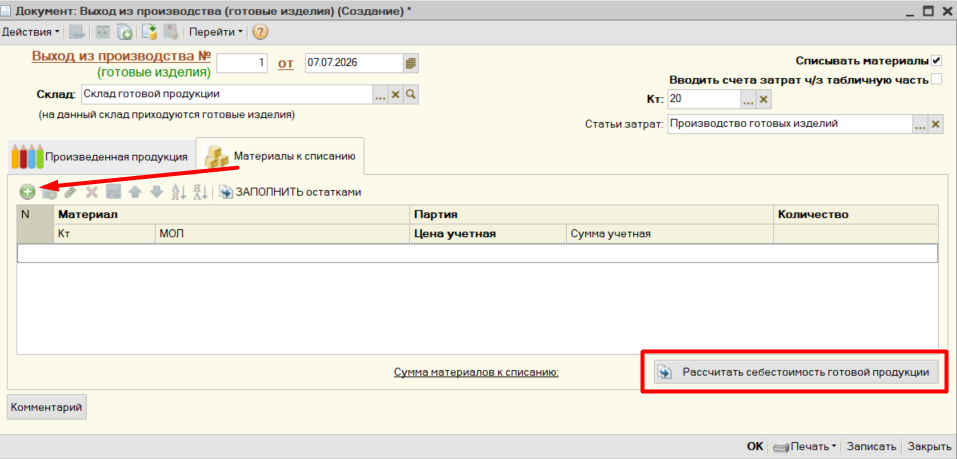
- На вкладке «Материалы к списанию» заполняем сырье. Тут отдельно выбираем карточку обычного и переработанного материала и весь остальной перечень материалов. После нажимаем кнопку «Рассчитать себестоимость готовой продукции». Затем проводим документ.
- В этом случае весь указанный материал будет списан на затратный счет, и с данного счета (транзитом) будет оприходован диван на сч.43.
- Для продажи физ.лицам необходимо внести Внутреннее перемещение (опт-розница) со сч.43 на сч.41.2.
- Для начала заходим Регламентированные функции — ЗАКРЫТИЕ СЧЕТОВ.
- На первой вкладке «Закрытие счетов» создаем новый документ и указываем какой счет на какой нужно закрыть (в последующем можно копировать документ).
- Сначала закрываем счета на 90й/91й, и затем последовательно закрываем 90/91е.
- При необходимости можно закрыть только часть суммы, а оставшуюся перенести на следующий отчетный период. Для этого можно установить соответствующую галочку сверху документа и появится дополнительная колонка.
- Ниже приведены примеры, которые нужно адаптировать под вашу организацию и ваш план счетов.
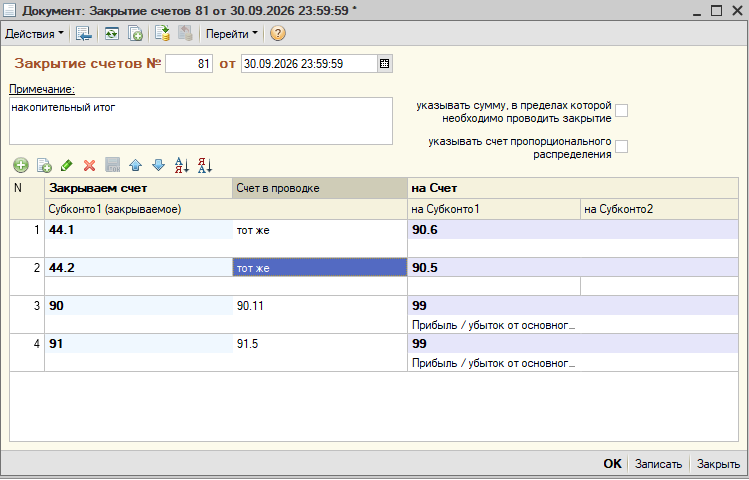
Накопительный итог
- В данном случае слева указываем счет-группы 90 и 91, а в колонке Счет в проводке указываем нужные субсчета (90.11 и 91.5).
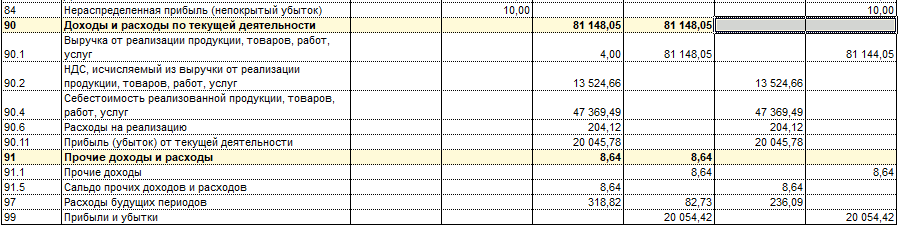
- Оборотно-сальдовая ведомость будет иметь вид:
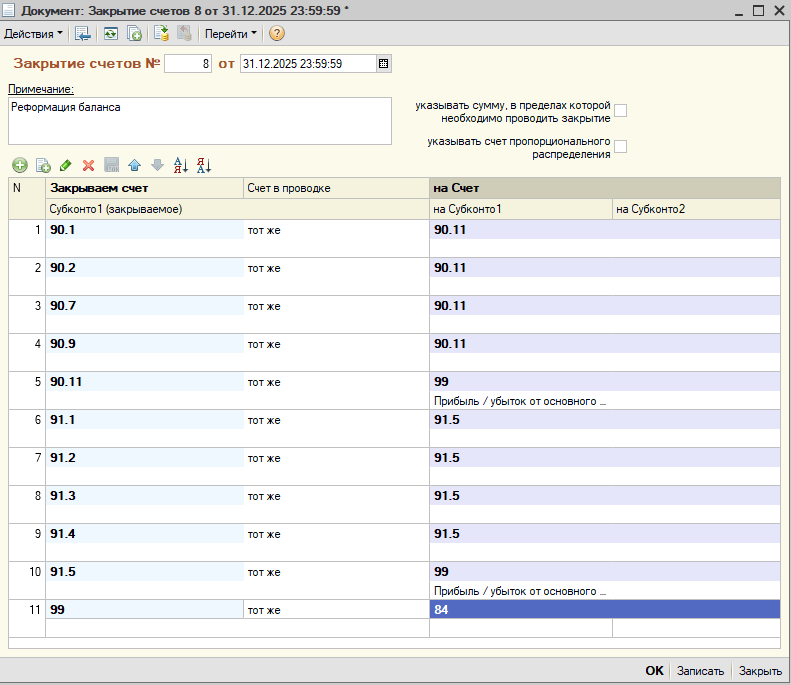
Реформациия баланса
- В данном случае необходимо указывать все субсчета 90х и 91х, по которым присутствуют обороты.
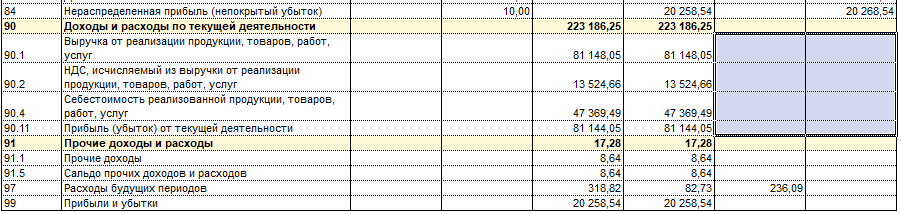
- Оборотно-сальдовая ведомость будет иметь вид:
Для начала нужно в 1С заполнить обязательные для банка данные:
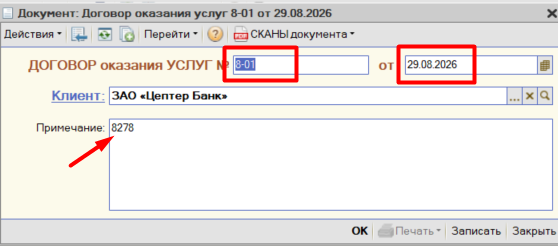
- Номер и дату зарплатного договора — проставляем при создании договора в карточке банка.
- Id зарплатного договора — id уточняйте в техподдержке Цептербанка. Id нужно проставить в Примечании зарплатного Договора.
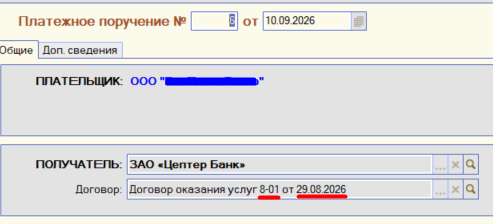
- В Платежном поручении к Списку на ЗП обязательно выбираем данный зарплатный договор.
- Далее Экспортируем Список на ЗП в 1С стандартно — экспорт можно посмотреть в ответе номер 7. В результате получаем файл с названием «Zepter_SpiskiZP_PP_Spr.xml» для импорта в банке.
При загрузке ранее выгруженного из 1С файла, создается сразу 4 документа в ДБО Цептербанка (импорт 401):
- 401 (Список на ЗП)
- 101 (Платежка на ЗП)
- 101 (Комиссия за проведение Платежа) — номер, дата и др. данные проставляется как в Платежном поручении, по умолчанию процент комиссии берется 0.6.
- 306 (Справка об обязательствах перед ФСЗН) — НЕ отмечаются условия обязательства: уплачены/отсутствуют/срок исполнения не наступил
После загрузки необходимо ПЕРЕПРОВЕРИТЬ и при необходимости отредактировать каждый документ.